Nie je potrebný komplexný softvér ako Photoshop na vytváranie skvelých diel. MS Paint, ktorý je súčasťou všetkých verzií Windows, je plnohodnotný nástroj, ktorý môžete využiť na zábavné kreslenie a jednoduché grafické úpravy. V tomto článku prepojíme základné techniky kreslenia, varenia a pečenia priamo v MS Paint a ukážeme si, ako vyťažiť maximum z tých najzákladnejších prvkov programu.
Príprava plátna a vrstvy pre organizované kreslenie
Keď chcete, aby vaša kresba vyzerala čisto a prehľadne, začnite zväčšením veľkosti plátna. Na zväčšenie rozmerov dokumentu kliknite na File, nasledovne Image Properties. Vyberte Pixel ako jednotku a zadajte výšku a šírku v pixeloch. Vytváranie vrstiev umožňuje oddeliť jednotlivé prvky kresby a pracovať na jednom aspekte bez ovplyvnenia ostatných. Ak chcete vytvoriť vrstvu, kliknite na Layers v hornej časti stránky, otvorí sa menu Layers a kliknite na ikonu plus (+) na tvorbu novej vrstvy.
Nástroje na kreslenie tvarov a línie
Vrnuto sa k základným nástrojom: v ponuke Shapes v hornej časti stránky nájdete buď priamu, alebo zakrivenú čiaru. Na použitie jednej zo špeciálnych tvarov stačí kliknúť a pretiahnuť na požadované miesto. Pre priamu čiaru kliknite a ťahajte, aby vznikla presná línia; pre zakrivenú čiaru kliknite a ťahajte na tvorbu zakriveného tvaru.
Práca s farbami a výplňou
Gombík výplne (paint bucket) slúži na vyplnenie základných farieb do oblastí. Vyberte farbu a kliknite na nástroj výplne. K obsluhe vrstiev a tiene môžete pristupovať v inom kroku. Osvetlenie a tiene si môžete doplniť pomocou kombinácie výberu farieb a štetcov na vrstvenie.
Práca so štetcami, ceruzkou a zabudovanou ťarchou
V nástrojoch nájdete ceruzku a gumu. Na gume použite posuvník na ľavom paneli na nastavenie veľkosti gumovania a tlačidlo Eraser ju aktivuje. Vrstvy a transparentnosť si môžete doplniť pri práci na konkrétnom význame kresby, čo umožňuje realistickejšie tiene a odtiene bez skorého „premaľovania“ iných vrstiev.
Text a označenie poznámok
Aby ste pridali text do kresby, kliknite na ikonku s písmom „A“ na hornej lište. Pomocou menu hore si vyberte písmo, štýl, veľkosť a zarovnanie. Text môžete použiť na označovanie receptúr, označenie častí jedla alebo kroky postupu vo varení a pečení.
Ako znázorniť varenie a pečenie v MS Paint
Najlepšie výsledky dosiahnete kombináciou tvarov, farieb a vrstiev. Môžete si vytvoriť jednoduchý nákres kuchyne a následne doplniť detaily: hrnce, panvice, varešky a ingrediencie. Na textové popisy produktov alebo receptov využite textový nástroj s vhodnými písmenami a veľkosťou. Na zvýraznenie hlavných krokov použite dve vrstvy: jednu pre pozadie a druhú pre popis a detaily.
Pri kreslení jedla si môžete pomôcť zobrazením vrstiev ako pri fotografiách: základný tvar jedla na jednej vrstve, tiene a odtiene na ďalšej. Kruhové a oválne tvary môžete ľahko kombinovať na vytváranie tanierov a misiek, pričom farby prispôsobujete tak, aby odrážali reálne odtiene surovín. Pre farebnú paletu používajte definovanie vlastných farieb cez Edit color; na starších verziách MS Paint verzie 1.0 sa podobné možnosti volajú Colors s možnosťou definície farieb.
Kreslenie postáv a jednotlivých krokov v receptoch
Ak chcete kresliť postavu kuchára alebo postavu pri varení, používajte jednoduché tvary a vrstvy. Každý krok mitie znázorniť samostatnou časťou na ďalšej vrstve: práca s ingredienciami, miešanie, varenie a konečný výsledok. Dôležité je zachovať konzistentné farby medzi tienením a stínovaním, aby kresba nepôsobila „rozbité“.
Pokročilé tipy a alternatívy
Nie je Photoshop, ale MS Paint ponúka niekoľko základných možností na úpravu fotografií a kresieb, vrátane orezania a opráv drobných nedostatkov. Niektoré energie súvisiace s grafickým dizajnom môžete doplniť ďalšími programami, ako napríklad bezplatný Oekaki alebo platené alternatívy typu Paint Tool SAI, Manga Studio; tieto ponúkajú viac špecifických nástrojov a efektov. Ak nepotrebujete pokročilé funkcie, zamerajte sa na jednoduché vylepšenia: orezanie, odstraňovanie drobných problémov a jemné odtiene tieňov.
Pre staršie verzie Windows 10 a nižšie je MS Paint prítomný ako klasická verzia, ktorú môžete stiahnuť a používať. Pri práci s textom a popismi v kresbe si vyskúšajte rôzne fonty a veľkosti, aby ste dosiahli čitateľný a estetický vzhľad vašej varenie a pečenie scény.
Príklad postupného postupu kresby jedla
- Rozložte plátno na dve vrstvy: pozadie a hlavný predmet (napr. croissant alebo miska).
- Použite výplň na vytvorenie základnej farby a obkreslite tvar pomocou ceruzky alebo štetca na prvom plátne.
- Pridajte tiene: nastavte druhú farbu ako tiene a používajte štetec na jemné ťahy.
- Pridajte popis a názov receptu pomocou textového nástroja na ďalšej vrstve.
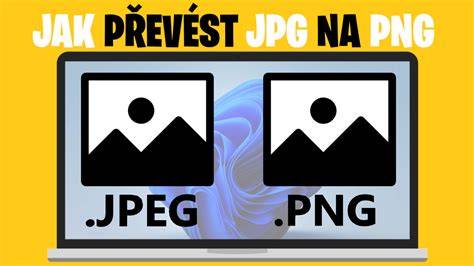
- Uložte projekt ako PNG alebo GIF pre jednoduchú výmenu medzi vrstvami.
Landscape Drawing with MS Paint 🎨🖌️ | Digital art Landscape Drawing - 1 | microsoft paint tutorial
Ukladanie a export obrázkov
Ukladanie je dôležité pre opätovné použitie; kliknite File a následne Save as. Vyberte PNG alebo GIF podľa toho, či potrebujete plne farebnú kresbu alebo jednoduché ploché farby pre animácie. Pre fotografie a zábery s viacfarebným odtieňom je najvhodnejší PNG, zatiaľ čo GIF je dobrý pre jednoduché farebné bloky a animácie. BMP nie je odporúčané kvôli nižšej farebnej kvalite.
Porovnanie textrálnych a kreslených prvkov
MS Paint nie je Photoshop, ale zdieľa základné princípy: kresliť, vyplniť, zafarbiť a pridať text. Snažte sa využiť jednoduché techniky ako vrstvy a tiene, aby vaša kresba pôsobila hĺbkovo a zrozumiteľne. Ak chcete získať dokonalejšie výsledky, zvážte alternatívne programy, ale pre rýchlu a zábavnú prácu s varenie a pečenie je Paint skvelou voľbou.