Väčšina webových stránok používa cookies na zapamätanie údajov o návštevách a nastaveniach, čo zlepšuje používateľskú skúsenosť. Nasledujúci text zhŕňa, čo sú cookies, prečo je ich povolenie často potrebné, a podrobné návody na ich povolenie v najpoužívanejších prehliadačoch na macOS, vrátane Safari, Google Chrome, Mozilla Firefox a Microsoft Edge.
Čo sú cookies a prečo ich potrebujeme?
Súbory cookies sú malé textové súbory uložené webovými stránkami vo vašom prehliadači. Ich hlavným účelom je zapamätať si informácie o vašej návšteve, ako sú jazyk stránky, prihlasovacie údaje alebo obsah nákupného košíka. Bez cookies by webové stránky „zabudli“, kto ste, a nemuseli by správne fungovať. Cookies môžu byť prvotné (first-party) alebo tretích strán (third-party) a rozdeľujú sa aj podľa účelu (nevyhnutné, preferenčné, štatistické, marketingové) a podľa doby platnosti (relácia vs. trvalé).
- Prvá strana vs. tretie strany: cookies prvých strán sú súbory nastavené webovou stránkou, ktorú práve navštevujete. Cookies tretích strán sú nastavené inými doménami a často slúžia na sledovanie správania pre reklamu a analýzu.
- Relčné vs. trvalé: relčné cookies sa ukladajú dočasne počas relácie, trvalé ostávajú na vašom zariadení aj po skončení relácie.
- Účel: nevyhnutné, preferenčné, štatistické a marketingové cookies, ktoré zlepšujú funkcionalitu stránok alebo umožňujú zobrazovať relevantnú reklamu.
Kedy je vhodné povoliť cookies?
Povolenie cookies je vhodné, keď potrebujete:
- Ukladať prihlasovacie údaje a nerušene sa prihlasovať na stránky, ktoré často navštevujete.
- Personalizovať obsah a zlepšiť používateľský zážitok podľa vašich záujmov a nastavení.
- Používať nákupné košíky a radiť sa pri nákupe online bez straty položiek či nastavení.
- Vyhýbať sa problémom s fungovaním stránok, ktoré sú na cookies závislé.
Kedy je vhodné cookies zakázať?
Zakázať cookies môže byť vhodné, ak máte obavy o súkromie alebo chcete obmedziť sledovanie tretích strán. Zároveň môže dôjsť k obmedzeniu funkčnosti niektorých stránok alebo k nutnosti znova zadávať prihlasovacie údaje a prehľadať niektoré stránky odznova.
Postup pre MacBook Air - povolenie cookies v najpoužívanejších prehliadačoch
Safari
- Otvorte Safari. V hornom menu kliknite na „Safari“ → „Predvoľby…“.
- Prejdite na záložku „Súkromie“.
- Vedľa textu „Cookies a dáta stránok“ vyberte možnosť „Vždy povoliť“ (alebo nastavte úroveň povolenia podľa potreby).
- Pokiaľ chcete, môžete nastaviť výnimky pre konkrétne weby cez možnosť „Spravovať dáta webových stránok“ alebo cez výnimky.
Google Chrome
- Otvorte Chrome a kliknite na tri bodky v pravom hornom rohu → „Nastavenia“.
- V ľavom menu zvoľte „Súkromie a zabezpečenie“ → „Súbory cookie a iné údaje lokality“.
- Uistite sa, že je zvolená možnosť „Povoliť všetky súbory cookie“ alebo aspoň „Blokovať súbory cookie tretích strán v režime inkognito“ (ak potrebujete) a že nie je vybrané „Blokovať všetky súbory cookie“.
- Voliteľne pridajte výnimky pre konkrétne weby cez „Lokality, ktoré môžu vždy používať súbory cookie“ a vložte adresu webovej stránky.
Mozilla Firefox
- Otvorte Firefox a kliknite na tri vodorovné čiary → „Predvoľby“ (alebo „Nastavenia“).
- Prejdite na „Súkromie a zabezpečenie“. V sekcii „Cookies a dáta stránok“ nastavte preferované povolenie cookies. Môžete tiež zvoliť „Ukladať podľa vlastného nastavenia“ a pridať výnimky.
Microsoft Edge
- Otvorte Edge a kliknite na tri bodky → „Nastavenia“.
- V ľavom paneli vyberte „Súbory cookie a povolenia pre webové stránky“ → „Súbory cookie a údaje uložené na webových stránkach“.
- Vyberte jednu z možností: „Povoliť súbory cookie“, „Blokovať súbory cookie tretích strán“ alebo „Blokovať všetky súbory cookie“ (neodporúča sa, môže narušiť fungovanie stránok).
Ďalšie tipy a riešenia problémov
- Keď problémové stránky nefungujú správne, skúste vymazať cookies a vyrovnávaciu pamäť (cache). V Časti nastavenia prehliadača nájdite možnosť „Vymazať údaje prehliadania“ a zvoľte „Cookies a ďalšie údaje lokality“ spolu s „Obrázky a súbory uložené v cache“.
- Skontrolujte rozšírenia prehliadača - niektoré môžu blokovať cookies. Dočasne ich vypnite a overte problém.
- Pre jednotlivé weby môžete nastaviť výnimky aj v režime bežného prehliadania, ak chcete povoliť cookies len pre určité stránky.
- Ak používate režim bežného prehliadania, cookies tretích strán sú často blokované, čo môže ovplyvniť niektoré funkcionality webov.
Alternatívy a súvislosti s ochranou súkromia
existujú aj alternatívne technológie k cookies, ako napríklad Local Storage a Session Storage, ktoré webovým stránkam umožňujú ukladať dáta priamo v prehliadači. Google tiež pracuje na technológiách značky Topics a ďalších, ktoré majú zlepšiť súkromie používateľov pri zobrazovaní reklám a analytike.
Riešenie problémov a vymazanie cookies na MacBooku
- Prípadný postup na vymazanie cookies v MacBooku zahŕňa návštevu nastavení konkrétneho prehliadača a výber vymazania cookies a údajov stránky; zvyčajne môžete zvoliť časové obdobie a typ dát, ktoré chcete vymazať.
- Ak potrebujete povoliť cookies znovu po vymazaní, prehliadač vás na to vyzve alebo sa cookies opäť uloží po súhlase.
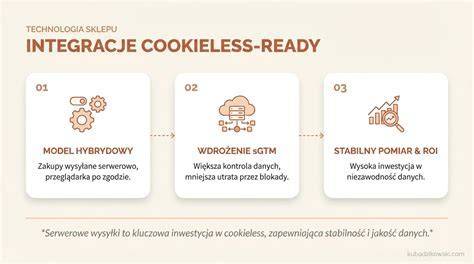
Ako povoliť súbory cookie v Macbooku Air/Pro alebo iMac
Tabuľka: Súhrn typov cookies a ich účelov
| Názov | Typ | Účel | Doba platnosti |
|---|---|---|---|
| First-party cookies | Prvé strany | Ukladanie nastavení a procesov na konkrétnej doméne | Rôzna |
| Third-party cookies | Tretie strany | Sledovanie správania a reklama | Rôzna, často dlhodobá |
| Session cookies | Relčné | Dočasné informácie počas relácie | Do zatvorenia prehliadača |
| Persistent cookies | Trvalé | Zapamätanie preferencií a prihlasovacích údajov | Po uplynutie doby platnosti |
| Essential cookies | Funkčné | Zabezpečenie fungovania stránky | Rôzna |
| Marketing cookies | Marketing | Cielená reklama | Rôzna |