Cookies sú malé dátové súbory, ktoré webové stránky ukladajú na vaše zariadenie a ktoré umožňujú zapamätať si vaše interakcie, nastavenia a históriu prehliadania. Na iPhone sa najčastejšie používajú prehliadače Safari a Google Chrome, ale postupy sa líšia podľa aplikácie. V nasledujúcom texte nájdete podrobné návody, ako vymazať cookies a históriu v jednotlivých prehliadačoch a čo robí resetovanie alebo špeciálne nástroje na odstránenie údajov.
Prečo vymazať cookies a históriu?
- Vymazaním cookies sa zlepšuje výkon prehliadača a uvoľní sa úložisko.
- Je možné získať vyššiu úroveň súkromia a zamedziť sledovaniu zo strany tretích strán.
- Po vymazaní cookies môže dôjsť k odhláseniu z účtov na niektorých webových stránkach a k potrebe znova sa prihlásiť.
Safari na iPhone
- Otvorte Nastavenia a prejdite na Safari.
- Prejdite na „Vymazať históriu a dáta webstránok“ a potvrďte akciu.
- Možno budete chcieť vymazať aj dáta webových stránok alebo údaje o AutoFill, ktoré sa v rámci Safari ukladajú.
- Ak chcete len obmedziť cookies, môžete v nastaveniach Safari zapnúť blokovanie všetkých cookies, ale niektoré stránky môžu prestať správne fungovať.
Chrome na iPhone
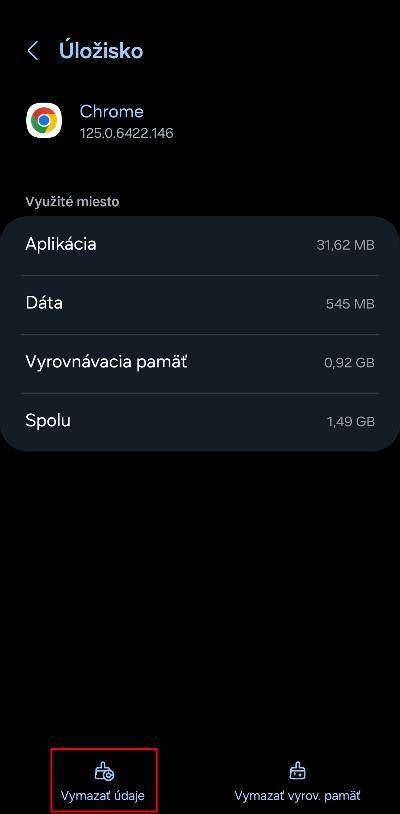
- Otvorte Chrome a vpravo hore kliknite na tri bodky (menu).
- Vyberte Nastavenia → Ochrana súkromia a zabezpečenie → Vymazať údaje prehliadania.
- Zaškrtnite Cookies a údaje stránok a môžete vybrať aj História prehliadania a Uložené obrázky a súbory.
- Zvoľte časové obdobie (posledná hodina, posledných 24 hodín, všetko) a potvrďte vymazanie.
Alternatívne metódy a tipy
- Používanie súkromného režimu prehliadania (Inkognito/Súkromné) zabezpečí, že cookies sa ukladajú iba počas relácie a po zatvorení okna sa vymažú.
- Automatické vymazávanie cookies po zatvorení prehliadača môže byť dostupné v niektorých prehliadačoch alebo pomocou špecializovaných aplikácií, no treba dávať pozor na spoľahlivosť softvéru.
- Ak chcete úplne vymazať všetky údaje a zariadenie resetovať, môžete zvážiť továrenské nastavenie (toto vymaže všetky údaje a nastavenia).

Resetovanie továrenského nastavenia a ďalšie nástroje
- Pred resetovaním zálohujte všetky dôležité údaje.
- Nastavenia → Všeobecné → Resetovať → Vymazať všetok obsah a nastavenia.
- Po vymazaní budete musieť zariadenie nastaviť znova ako nové alebo z obnovy z posledného záložného súboru.
- Ako alternatíva k vymazať všetko: môžete použiť špeciálne nástroje na čistenie dát pre iOS, ktoré ponúkajú vyššiu úroveň mazania alebo špeciálne nastavenia.

Tabuľka: Porovnanie postupov vymazávania cookies a histórie v iPhone
| Prehliadač | Kroky na vymazanie cookies | Kroky na vymazanie histórie |
|---|---|---|
| Safari | Nastavenia → Safari → Vymazať históriu a dáta | Podobne ako cookies; vymazať históriu a dáta |
| Chrome | Nastavenia → Ochrana súkromia a zabezpečenie → Vymazať údaje prehliadania | Vymazať údaje prehliadania (história) |
| Iné prehliadače | Postup sa líši; hľadať možnosti „Vymazať údaje“ alebo „Správa údajov“ | Podobný postup ako cookies; často súčasne s vymazaním údajov |
Bezpečnostné a súkromné odporúčania
- Pravidelne vymazávajte cookies a históriu, najmä ak používate verejné alebo nezabezpečené sieťové pripojenie.
- Blokovanie cookies môže ovplyvniť funkčnosť niektorých webových stránok, zvážte nastavenia blokovania tretích strán.
- Udržujte svoje zariadenie a aplikácie aktualizované, aby ste mali najnovšie bezpečnostné opravy a vylepšenia.
How to clear the history, cache, and cookies from Safari on iPhone and iPad | Apple Support
tags: #iphone #odstranenie #cookies