Určite sa vám už pri písaní na klávesnici stalo, že ste potrebovali zadať špeciálny znak a nevedeli ste ho nájsť alebo použiť tú správnu klávesovú skratku. Klávesové skratky sú niečo, čo využívame nielen pri písaní textu v dokumentoch, konverzácií, ale aj pri hrách a grafických programoch. Okrem klasických znakov, teda písmen a číslic používame aj takzvané špeciálne znaky. Špeciálne znaky môžu byť pre niektorých užívateľov ťažké, ale tento problém môžete riešiť jednoducho, stačí sa naučiť pár klávesových skratiek a vedieť písať špeciálne znaky.
Základy klávesových skratiek a ako sa bežne píšu
Skratky sa väčšinou píšu troma spôsobmi: kombinácia Alt + Ctrl + nejaká klávesa, kombinácia Shift + nejaká klávesa, kombinácia Alt + nejaké číslo (ASCII kód). Na zápis ASCII kódu je nutné mať numerickú časť klávesnice, tú však väčšina notebookov nemá, preto je lepšie, ak sa naučíte postup s Alt a Ctrl. Ten istý efekt, ako Alt a Ctrl má aj stlačenie Alt Gr (nachádza sa pri medzerníku a občas býva označený ako Alt Gr).
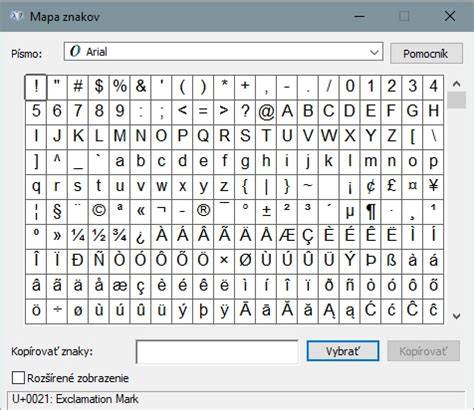
Vo Windowse môžete nájsť znaky v Mape znakov a skopírovať ich, čo špeciálne skratky často celý proces zrýchli. Tabuľky a popisy skratiek sú dôležité najmä pri znakoch, ktoré nie sú bežne dostupné na anglickej alebo slovenskej klávesnici.
Návod na zadanie mocniny v Exceli (obrátený zobáčik)
Excel dnes patrí medzi bežnú súčasť počítačovej gramotnosti. Existujú dva veľmi rýchle spôsoby, ako zadať mocninu v Exceli. Úplným základom je využitie vstavaných funkcií, avšak existuje aj ručné zapisovanie s operátorom mocniny.
1) Pomocou funkcie POWER. Označíme bunku a vložíme vzorec =POWER(číslo;mocnina). Napríklad =POWER(3;2) nám dá 9 (3 na druhú).
2) Ručne pomocou operátora mocniny. Medzi dvoma číslami zadáme znak pre operáciu mocniny, čo je špeciálny znak „strieška“/obrácený zobáčik. Na slovenskej klávesnici sú k dispozícii tri možnosti:
- Alt + 94 (z vytvárania pomocou numerickej klávesnice, držte ľavý Alt a napíšte 9 a 4)
- AltGr + š + medzerník
- Ctrl + Alt + š + medzerník
Po zadaní tohto znaku Excel vykoná operáciu mocniny podľa vzorca. Ak chcete napísať napríklad 4 na druhú, zadáte niečo ako =4^2 alebo =POWER(4;2).
Praktické tipy pre zadávanie špeciálnych znakov v Exceli
Ak potrebujete do textu vložiť aj iné znaky, môžete využiť:
- Mapa znakov vo Windowse: Start → Mapa znakov → vyberiete znak a skopírujete ho do bunky.
- Automatické opravy a nahadzovanie skratiek cez funkciu Náhradiť text (Alt + N, A) - môžete definovať skratky a nahradiť ich konkrétnymi znakmi (napr. fÍ pre fí).
Praktické ukážky a súvisiace poznámky
V texte sa často stretávame so špeciálnymi znakmi, ako sú dolár, euro, rôzne zátvorky a šípky. Na zápis bývajú alternatívne cesty cez jazyky a rozloženia klávesnice. Napríklad pre znak pí malé fí sa spomínajú rôzne klávesové skratky vrátane Alt+8960 (v niektorých prípadoch), Alt+0216 (veľké fí), prípadne prepisovanie cez tabuľku Symboly. V Exceli a Worde je možné ísť cez Vložiť > Symboly > Symbol a vybrať požadovaný znak.
Keď pracujete s mocninami a vzorcami, uvážte, že každý vzorec v Exceli musí začínať znakom rovná sa (=). Okrem zadania čísiel môžete používať aj odkazy na bunky (napr. =A1^A2). Vzorce je možné ľahko kopírovať či upravovať a používať aj funkcie Power (Vzorce - Vložiť funkciu - Power).
Obrázky a vizuálne prvky (doplnky do článku)
Video návod
Vloženie záhlavia a vodotlače v Exceli
Praktická tabuľka rýchlych skratiek
| Kategória | Skriatky | Popis |
|---|---|---|
| Mocnina | ^, Alt+94, AltGr+š+medzerník, Ctrl+Alt+š+medzerník | Operácia mocniny v Exceli |
| Symboly | ALT + kód aleboMapa znakov | Vložte špeciálne znaky |
Ďalšie tipy a dôležité poznámky nájdete v príslušných sekciách: klávesové skratky, používanie funkcií Excel (POWER), a ako riešiť špeciálne znaky na rôznych klávesnicach. Používanie týchto skratiek vám urýchli prácu, či už ste na home office alebo v kancelárii.