Tento článok poskytuje komplexný pohľad na tlač obráteného textu a súvisiace techniky, pričom sa zameriava na rôzne aplikácie, nastavenia a postupy na dosiahnutie kvalitného výsledku. Článok sa opiera o dostupné informácie a kontext, s cieľom poskytnúť čitateľovi ucelený prehľad.
Príprava a výber zariadení pre tlač obráteného textu
Pri výbere tlačiarne a spôsobu tlače je dôležité zvážiť typ papiera a formát, ako aj to, či chcete tlačiť na štítky alebo na štandardný hárik. Na priehľadnej fólii sa môže tlačiť aj na vložený hárok a spodný hárok sa navzájom lepí. Jednotlivé kroky tlače na štítky sú špecifické a vyžadujú správne nastavenia, ktoré bývajú súčasťou ponúk evidovaných v ovládačoch tlačiarní.
<
Najprv zistiť smer a formát textu
V aplikáciách Numbers, Keynote a Pages môžete jednoducho pracovať s obojsmerným textom a meniť smer tabuliek. Numbers podporuje v bunkách obojsmerný text, takže v tej istej tabuľke môžu niektoré bunky obsahovať text písaný zľava doprava a iné sprava doľava. Zmena smeru textu v bunkách sa vykonáva cez postranný panel Formát > Text > Štýl > Zarovnanie. Zmena smeru tabuľky alebo hárka ovplyvní aj poradie a rozloženie prvkov v hárku.
Obrátenie a otočenie textu v dokumentoch
V Microsoft Word môžete tlačiť a prevracať text pomocou WordArt, alebo aj prostredníctvom makier VBA na otočenie objektov a ich obsahu. Pri tlači obráteného textu je potrebné brať do úvahy aj možnosti spracovania dát a rozloženia - vrátane zapnutia alebo vypnutia vyhladenia a spracovania polotónov, ktoré ovplyvňujú výsledný vzhľad tlače.
Nastavenia tlačiarne pre tlač obráteného textu
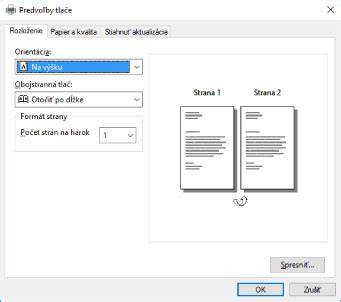
Aby ste dosiahli správny vzhľad tlače, je potrebné upraviť niekoľko základných nastavení tlačiarne v ovládači alebo v samotnej aplikácii. Medzi kľúčové patria:
- Výber papieru a formátu (napr. A4, 8-1/2" × 11"), nastavenie okrajov a presahov na štítky alebo vložené stránky.
- Nastavenie orientácie tabuliek a hárkov pri zmenenom smere textu.
- Kalibrácia farieb a spracovania dát na reprodukciu poltónov a gradientov.
- Voľba tlače viacerých strán na jednom hárku a nastavenia pre brožúry s dierovaním a zošívaním.
- Podpora šetrenia tonera a šetrenia papiera pri niektorých režimoch tlače.
Podrobnosti nastavení v ovládačoch a aplikáciách
V ovládači tlačiarne je možné nastaviť:
- Predvolený formát papiera a jeho kombinácie s konkrétnymi typmi tlače (napr. obálky, štítky).
- Presahy na okrajoch, aby sa zabránilo orezaniu textu na okrajoch papiera.
- Korekcie gama a nastavenia spracovania dát pre vernosť farieb a ostrosť čiar.
- Rôzne profily farieb pre RGB a CMYK, vrátane možností s využitím sRGB alebo gamma korekcií 1,5 / 1,8 / 2,4.
- Nastavenia pre skrátenie alebo predĺženie zobrazenia okrajov a presahov na prednej a zadnej strane papiera.
Tlač obráteného textu na rôznych typoch papierov a médií
Pri tlači na štítky alebo na špeciálne médium je dôležité mať správne nastavený formát, orientáciu a presahy, aby text nepresahoval okraje a bol čitateľný. Na priehľadnej fólii sa tiež môže tlačiť aj na vložený hárok a po skompletovaní sa tento hárok môže vložiť do finálneho výtlačku. Pre zobrazenie vzoriek a testovacích výtlačkov môžu byť použité vzorkové dáta, ktoré slúžia na overenie správnosti tlače a vzorov textu.
Rôzne scenáre tlače a praktické tipy
- Ak tlačíte s viacerými smermi textu v jednej tabuľke, zvoľte jednotný smer textu pre celú tabuľku alebo dokument a potvrďte zmeny na úrovni hárka.
- Ak používate bezdrôtové pripojenie, uistite sa, že signál nie je rušený a že tlačiareň má stabilné pripojenie; výpadky môžu spôsobiť chyby tlače.
- Pri opakovaných problémoch s kvalitou tlače vykonajte kalibráciu tlačiarne cez príslušný softvér alebo cez ovládací panel tlačiarne a znovu nastavte parametre tlače.
- Pri tlači brožúr s dierovaním a zošívaním zvážte použitie vhodného formátu papiera a nastavenie vyrovnávacej laminácie, aby sa prvky nezmiešali.
- Ak tlač vyžaduje presné vyhladenie a potlač gradientov, vyberte profily farieb a možnosti spracovania dát s dôrazom na jemné odstupne a vyhladenie.
Nástroje pre lepšiu prehľadnosť a formátovanie textu na tlač
Pri príprave manuálov, brožúr alebo skriptov na tlač dbajte na prehľadné formátovanie: používajte nadpisy viacerých úrovní, odlíšte dôležité pasáže tučným písmom a používajte vhodné písmo na tlač. Tiež zvážte export do PDF, aby formát zostal konzistentný na rôznych zariadeniach a s rôznymi tlačiarenskými systémami.
Príklady a tipy z praxe
Klávesové skratky môžu ušetriť pár minút denne pri práci s textom a tabuľkami, pričom opakovanie týchto úkonov môže zrýchliť celý proces tlače. Počas dlhšieho tlačenia sa môže tlačová dráha na krátky čas zastaviť kvôli ochrane mechanizmu; v takom prípade je vhodné tlač ukončiť a nechať tlačiarňu odpočinúť.
Tipy na kvalitu tlače a údržbu
Aby tlač vyzerala dobre aj v dlhodobom horizonte, je dôležité pravidelne tlačiareň čistiť a udržiavať podľa pokynov výrobcu. Nízka kvalita tlače môže byť spôsobená zlou konverziou farieb, nekorektnou voľbou papiera či problémom s tonerom alebo atramentom. Kalibrácia, správne nastavenie papieru a pravidelná údržba sú kľúčové pre udržanie jasného textu a ostrých čiar.