Inšpiráciou k tomuto článku mi boli tisícky nepodarených čiernobielych fotiek. Poznáte to, poviete si, že spravíte „umeleckú“ fotku, a tak na fotografiu v Microsoft Picture Manager drbnete čiernobiely efekt, čo je v princípe len desaturácia (úplne zníženie sýtosti farieb). Bez akéhokoľvek kontrastu. Nie je to predsa to, čo chceme? Nie. Jediné, čo touto metódou docielite je, že odstránite z fotografie všetku farbu. Vašim výsledkom bude rovnaký odtieň sivej na všetkých miestach fotky s rovnakým jasom bez ohľadu na rôzne farebné tóny. To je presne to, čomu sa chceme vyhnúť. Ako teda nerobiť čiernobiele fotografie? A tu to máme, jasne môžete vidieť rovnaké odtiene sivej na miestach s rovnakým jasom. Bez akéhokoľvek kontrastu a rozlišovania farieb.
Najprv si uvedomíme, že existujú 2 hlavné metódy, ktoré nám umožnia dosiahnuť kvalitný čiernobiely efekt s farebnou mapou a s riadeným kontrastom. V nasledujúcich krokoch si ich preberieme a aplikujeme na fotografiu tak, aby výsledok vypadal prirodzene a dramaticky zároveň.
Metóda 1: Gradient map s doplnenou kontrasťou a soft light efektom
Prvým pravidlom všetkých Photoshopákov je nikdy nerobiť na background vrstve. Vždy si vytvorte background kópiu, na ktorej budete robiť akékoľvek zmeny. Ak sa vám niečo nepodarí, môžete to zmazať a začať znovu. Klávesová skratka Ctrl+J je užitočný pomocník na rýchle duplikovanie vrstvy.
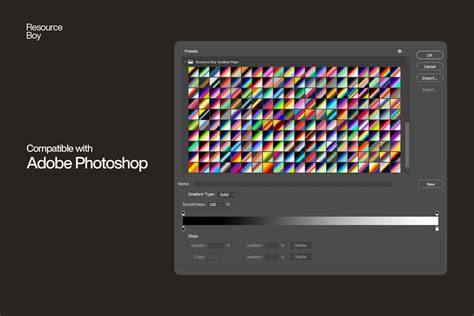
Otvorte v menu Image → Adjustments → Gradient map. Efekt gradient map hádže farby podľa vašich nastavení foreground a background color (vľavo dole). Predvolená je obvykle biela a čierna, čo nemusí byť ideálne pre všetky fotky - nebojte sa negatívnych odtieňov, tie sú štartovacím bodom.
Skopírujte aktuálnu vrstvu (Ctrl+J). Nastavte Blending option na Soft Light a pri slabších fotkách aj Overlay. Prípadne znížte Opacity, aby výsledok nebol príliš ostrý.
Gradient map sa postará o farebnú mapu s riadnym kontrastom, no ak potrebujete, môžete pridať jemný kontrast navýšením cez ďalšiu kopírovanú vrstvu a úpravou jej opacity.
Výsledok tejto metódy je zvyčajne bohatý na hĺbku a zachováva farebné tóny v obraze vďaka gradient map. V prípade potreby sa dá celý proces ešte vylepšiť úpravou kontrastu cez ďalšie vrstvy a masky, aby sa jednotlivé prvky líšili jasom viac ako v bežnej čiernobielej konverzii.
Metóda 2: Použitie presetov a filtrov s priestorovým riadením tónov
Na prvý pohľad by sa mohlo zdať, že ide len o čiernobielu desaturáciu, no v skutočnosti ide o podstatný rozdiel v riadení tónov a farieb. Opäť Ctrl+J pre duplikovanie základnej vrstvy.
Ikonka Preset má v ponuke Default, ale najlepšie výsledky dosiahnete s Custom nastaveniami. Blue filter je vhodný pre svetlejšie tóny, Green filter býva zlatou strednou cestou pre väčšinu fotografií (okrem tých s dominanciou zelenej). Všeobecne platí, že teplé farby (red, yellow, green) zosvetľujú a studené (cyan, blue, magenta) stmavujú.
Po výbere filtera prekážajte si nastavenia a sledujte, ako sa vám mení vzhľad fotografie. Potom môžete znižovať alebo zvyšovať intenzitu a pracovať s farbami, ktoré ešte ostávajú v niektorých oblastiach obrazu.
Poznámka: Túto metódu často využívam aj pri farebných fotografiách a považujem ju za vhodnejšiu ako bežné jasové posuny. V prípade potreby ju kombinujem s ďalšími úpravami a lokálnymi maskami, aby sa zachoval detaily v tieni aj v highlightoch.
Doplňujúce tipy a praktické poznámky
Pred začiatkom práce vždy skontrolujte rozlíšenie a DPI, najčastejšie 150 dpi pre tlač alebo 72 dpi pre web. Pri vyššom DPI budete mať možnosť detailnejšie upravovať drobné textúry a šum.
Keď pracujete s čiernobielou kresbou alebo kresbou s perom, môžete využiť zrnitostné efekty. Pridanie šumu na vrstvu a jej prelínací mód na Screen poskytne jemný papierový efekt, ktorý pridá autenticitu.
Pre dodanie efektu „čiernobielej kresby“ môžete pridať aj lens flare alebo iné svetelné efekty pod správne vrstvy, aby vznikla ilúzia svetelného zdroja a štruktúr v obraze.
Konečná úprava by mala obsahovať aj jemné stmievanie alebo zosvetľovanie vybraných oblastí. Pre prirodzenosť je lepšie pracovať s viacero vrstvami a maskami než s jednou veľkou úpravou.
Praktický príklad: farebná fotografia premenená na čiernobielu s viacerými odtieňmi
1) Duplikujte vrstvu. 2) Aplikujte Gradient map a nastavte Soft Light s miernou redukciou opacity. 3) Pridajte ďalšiu vrstvu so zlepšením kontrastu cez Brightness/Contrast alebo Levels a zvoľte v ňom vhodné parametre pre zvýraznenie svetlých a tmavých plôch. 4) Pridajte lokálne úpravy maskami, aby sa zachovali jemné detaily a textúry v portrétoch aj v pozadí.
Ak sa vám chce experimentovať ešte viac, môžete si pripraviť aj jednoduchý návod na tlač alebo web: malé rady o rozlíšení a kvalite obrazu môžu ovplyvniť výsledný dojem z čiernobielej ilustrácie a 3D efektu.
Vizuálne vylepšenia a ukážkové techniky
Vo Photoshope si môžete vyskúšať aj animáciu alebo viacero krokov pre vylepšenie obrysov a textúr. Nižšie uvádzame príklad postupu na „letiacu svetelnú guľu“ s modrým gradientom a bielymi časticami:
Vytvorte nový dokument a nastavte pozadie modrej farby (#32abea) s dvojitou výplňou a gradientom cez Layer Style Gradient Overlay. Nastavte režim prelínania Soft Light a 100% nepriehľadnosť.
Do vrstiev pridajte zrnitosti pomocou filteru Noise a nastavte spôsob prelínania na Screen s nízkou hodnotou výplne.
Vytvorte vrstvu „particles“ a štetcom s vysokou tvrdosťou a prehodeným dynamikou veľkosti nakreslite kruhy a čiary smerujúce k hornému pravému rohu. Gaussovské rozostrenie v spodnej vrstve s Color Dodge dramaticky zvýrazní svetlá.
Dokončite jemnými tieňmi okolo okrajov gule a pridajte tmavé tiene okolo rohov pre hĺbku. Neprepĺňujte ale ešte Do full kontrastu, nech ostáva prirodzený dojem.
Tvorba a uloženie výsledku
Keď ste s výsledkom spokojní, uložte projekt vo formáte PSD, aby ste si zachovali vrstvy pre budúce úpravy. Následne exportujte do JPEG alebo PNG podľa potreby - JPEG pre web, PNG pre tlač s bezstratovou kompresiou v prípade potreby transparentného pozadia.
How to edit Video in Photoshop CC and CS6 | The Basics, Photoshop Tutorial
Rýchle tipy na udržiavanie kvality a konzistencie štýlu
Vždy skontrolujte výsledok na rôznych oblastiach fotografie (tmavé vs. svetlé plochy). Niektoré časti môžu vyžadovať lokálnu korekciu cez masky, aby sa zachoval detail.
Experimentujte s rôznymi farebnými súbormi pre gradient map. Občas sa trafíte do unikátnej farebnej mapy, ktorá dodá obrazu jedinečný vzhľad aj pri čiernobielom prevedení.