V nastaveniach iPhonu si môžete vybrať, či chcete v Safari vymazať históriu, cookies, vyrovnávaciu pamäť alebo konkrétnu webovú stránku. Po potvrdení časového rozsahu sa spustí proces Vymazať históriu. Vaše informácie vo funkcii AutoFill sa tým nezmenia. Prejdite na Nastavenia, klepnite na Apky a potom vyberte Safari. Klepnite na Rozšírené a potom vyberte Dáta webstránok. Klepnite na Odstrániť všetky dáta. Ak je toto tlačidlo sivé, buď nie sú k dispozícii žiadne dáta na vymazanie, alebo možno bude potrebné skontrolovať obmedzenia webového obsahu v časti Čas pred obrazovkou. Klepnite na Odstrániť ihneď. Ak chcete blokovať cookies (dáta, ktoré stránka ukladá do vášho zariadenia, aby si vás zapamätala), prejdite na Nastavenia, klepnite na Apky, vyberte Safari a potom klepnite na Rozšírené. Zapnite možnosť Blokovať všetky cookies. Klepnite na Blokovať všetky. Tým sa odstránia všetky existujúce cookies a dáta webových stránok. Ak sa rozhodnete blokovať cookies, niektoré webové stránky nemusia fungovať. Môžete používať viaceré blokátory obsahu. Informácie o produktoch, ktoré nevyrába spoločnosť Apple, alebo nezávislých webových stránkach, ktoré nekontroluje ani netestuje spoločnosť Apple, sa poskytujú bez akéhokoľvek odporúchania či podpory. Spoločnosť Apple nenesie žiadnu zodpovednosť v súvislosti s výberom, výkonom alebo používaním webových stránok alebo produktov tretích strán. Spoločnosť Apple neposkytuje žiadne vyhlásenia týkajúce sa presnosti či spoľahlivosti webových stránok tretích strán.
Čo znamenajú cache a cookies a prečo ich vyčistiť
Dátové prvky v cache slúžia na rýchlejšie načítanie stránok - ide o kópie často navštevovaných stránok, vrátane log, textov či fotografií. Cookies sú malé súbory, ktoré ukladajú informácie o vašom online správaní a prihlasovacích údajoch; ich vymazanie môže viesť k automatickému odhláseniu z rôznych stránok, ale zároveň môže vyriešiť problémy s načítaním alebo zobrazením obsahu. V článku sa objavujú postupy na vymazanie rôznych typov cache a cookies a aj poznámky o tom, že niektoré stránky môžu po vymazaní cookies fungovať inak alebo vyžadovať opätovné prihlásenie.
Ako vyčistiť cache a cookies vo webových prehliadačoch
Pred samotným návodom si pripomeňme, že cache a cookies sú vytvárané webstránkami, ktoré navštívite. Prehliadač ukladá dáta na urýchlenie ďalšieho načítania, pričom cookies môžu obsahovať prihlasovacie údaje alebo históriu správania a preferencií. Občasným odstránením súborov cookies a obsahu vo vyrovnávacej pamäti môže pomôcť vyriešiť problémy s prehliadaním. Napríklad pri prehliadačoch ako Chrome sa môžu niektoré informácie ukladať do cache aj po prihlásení do účtu; vymazanie cookies môže vyžadovať opätovné prihlásenie na niektorých stránkach, no heslá a iné údaje ostávajú prístupné.
Ako postupovať konkrétne v rôznych prehliadačoch:
- Safari na iPhone: Nastavenia > Apps > Safari > Rozšírené > Dáta webstránok > Odstrániť všetky dáta. Môžete tiež zapnúť blokovanie cookies v Rozšírené a vybrať Blokovať všetky cookies, hoci niektoré stránky môžu byť obmedzené v plnej funkcionalite.
- Chrome (mobilné zariadenie): Otvorte nastavenia prehliadača a vyberte Vymazať dáta prehliadania. Zvoľte časový rozsah a typy údajov (cache a cookies), ktoré chcete odstrániť, a potvrďte.
- DNS cache: Ak sa stránka presunula na nový hosting alebo doménu, a vy vidíte starú verziu, môže pomôcť vyčistiť DNS cache (napr. príkaz ipconfig/flushdns na Windows, alebo príslušné nastavenia na macOS iOS).
Pri vymazávaní cookies je treba počítať s tým, že budete odhlásený z navštevovaných stránok. Automatické dopĺňanie údajov v prehliadači však ostane funkčné, napríklad v prípade prihlasovania cez účet Google alebo iné uložené prihlasovacie údaje v heslá.
Praktické poznámky a tipy
- Ak používate blokátory obsahu alebo správy obsahu tretích strán, zohľadnite, že niektoré weby môžu vyžadovať dovolenie cookies na správne fungovanie.
- Pri vymazaní dát prehliadania v Chrome môžete rýchlo zadať do adresného panelu „Odstrániť dáta prehliadania“ a zvoliť požadované položky.
- Webstránky môžu mať ľahko dostupné návody na vymazanie cache alebo cookies priamo v nastaveniach tejto stránky, čo môže urýchliť riešenie problémov s konkrétnymi službami.
Infografika: Prehľad typov úložísk a ako ich čistiť
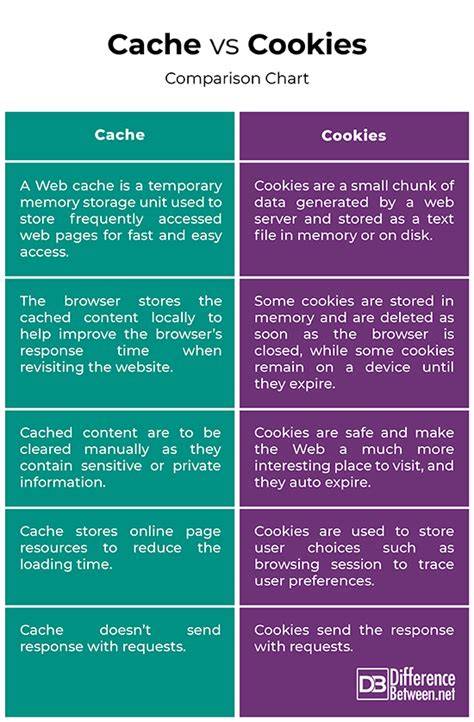
V ďalšom texte sú popísané rôzne druhy cache a spôsob ich vymazania v kontexte bežného používateľa. V zahrnutí tejto témy je tiež uvedené, že dátové súbory v pamäti môžu zahŕňať aj cache servera, cache CDN a DNS cache, ktoré sa menia podľa hostingových riešení a konfigurácie siete.
Prípadové použitie: Kedy a prečo vymazať cache a cookies
Keď sa webstránka javí ako neaktuálna alebo nesprávna, je potrebné vymazať cache. Môžete vymazať: cache prehliadača, cache pluginu WordPress, cache servera, cache CDN a cache DNS. Každý používateľ sa s tým stretáva: stránka vám nemusí normálne fungovať, aj keď ostatným áno. V článku sú tiež uvedené postupy na vymazanie všetkých druhov cache, vrátane serverovej cache na úrovni webhostingu a browser cache.
Rýchly prehľad krokov pre Safari na iPhone
- Otvorte Nastavenia
- Klepnite na Apky a vyberte Safari
- Klepnite na Rozšírené a Dáta webstránok
- Klepnite na Odstrániť všetky dáta
Riešenia pri problémových webových stránkach
Ak sa stránka presúva alebo nezobrazuje správne, môže byť užitočné niekoľko krokov: vymazať cache prehliadača, vymazať cookies, vymazať DNS cache alebo použiť iný prehliadač na overenie správania stránky. Často je vhodné vykonať jednu z týchto akcií a zistiť, či sa problém vyriešil. Pri práci s prehliadačmi je tiež dobré vedieť, že ukladanie dát do cache a cookies môže zrýchliť prehliadanie, no pri problémových stránkach môže viesť k neaktuálnym dátam a zle načítanému obsahu.
Niekoľko poznámok k bezpečnosti a súkromiu
Pri blokovaní cookies sa môžu niektoré stránky stať funkčne obmedzené; preto zvážte vyvážený prístup medzi ochranou súkromia a plnou funkčnosťou webstránok. Informácie o produktoch tretích strán a vyhlásenia spoločnosti Apple treba čítať s uvedomením, že nie je zaručená úplná spoľahlivosť alebo presnosť obsahu tretích strán.